ChatGPTは、雑に書いた会議メモを「決定事項」「担当者と期限」「未決事項」「次回確認事項」に分ける補助として使えます。
2026年8月9日のA/Bテストでは、「議事録にして」とだけ頼んだ場合も、元メモからある程度整理できました。一方、分類項目、補完禁止、不明表示を指定した方が、決定事項・未決事項・担当者・期限を確認しやすい形式になりました。
ただし、これは1回の架空メモによる結果です。「メモに書かれていない内容は補完しない」と指定しても、誤った補完を必ず防げるわけではありません。出力後は必ず元メモと照合してください。
この記事で扱うのは、すでに用意した短いメモの整理です。会議音声の録音や自動文字起こしの性能は扱いません。また、患者・利用者情報、個人情報、勤務先の機密情報は入力しません。
ChatGPTで議事録を作る前に知っておくこと
ChatGPTへ渡したメモの並べ替えや要約はできますが、会議に参加して事実を確認したわけではありません。次の点は人間が確認する必要があります。
- 決定事項と候補が区別されているか
- 担当者が正しいか
- 期限が元メモと一致するか
- 書かれていない背景が追加されていないか
- 不明な情報が勝手に埋められていないか
議事録の最終責任をAIへ移すのではなく、確認しやすい形へ整理する補助として使います。
ChatGPTへ入力してはいけない情報
業務で利用する前に、所属組織のAI利用ルールを確認してください。少なくとも次の情報は、許可や安全な環境が確認できないまま入力しません。
- 本名、連絡先、住所などの個人情報
- 患者・利用者・顧客を特定できる情報
- パスワード、認証情報、未公開URL
- 契約、価格、製品などの非公開情報
- 人事評価、健康情報、相談内容
この記事では、完全な架空メモだけを使います。個人向けChatGPTでは入力内容がモデル改善に使われる場合があります。必要ならData Controlsの「Improve the model for everyone」を確認してください。オフにすると、その後の新しい会話はモデル改善に使われませんが、通常の履歴には残ります。
会議メモを整理する手順
- メモから個人情報・機密情報を除く
- 決定、候補、未決定を自分で大まかに確認する
- 出力してほしい項目を指定する
- 「書かれていない内容は補完しない」と伝える
- 不明点は「不明」と表示させる
- 出力を元メモと1項目ずつ照合する
- 確認した人と日付を記録する
補完を抑える指示例
検証では次の架空メモを使います。
8/8 商品ページについて会議。
山田:料金表を修正。8/12まで。
画像はまだ決まっていない。
来週もう一度確認。
田中:FAQ案を作る。金曜まで。
公開日は8/20候補だが未決定。
条件付きの指示例:
以下の会議メモを、(1)決定事項、(2)担当者と期限、(3)未決事項、(4)次回確認事項に分けてください。メモに書かれていない内容は補完しないでください。期限の年月日を確定できない場合は、元の表現を維持して「要確認」と付けてください。判断できない内容は「不明」としてください。
「金曜」の日付は基準日がなければ確定できません。AIに推測させず、元の表現と要確認を残す設計にします。
短い指示と条件付き指示を比較した結果
同じ架空メモに対し、次の2条件を比較します。
- A:「議事録にして」のみ
- B:4項目への分類、補完禁止、不明表示を指定
2026年8月9日に、同一の架空メモを使ってA/Bテストしました。
検証環境は、iMac Retina 5K(27インチ、2020)、macOS Tahoe 26.5.2、ChatGPT Plus、Chromeです。Chromeのバージョンは未確認で、検証時間は約5〜10分でした。
条件Aの結果
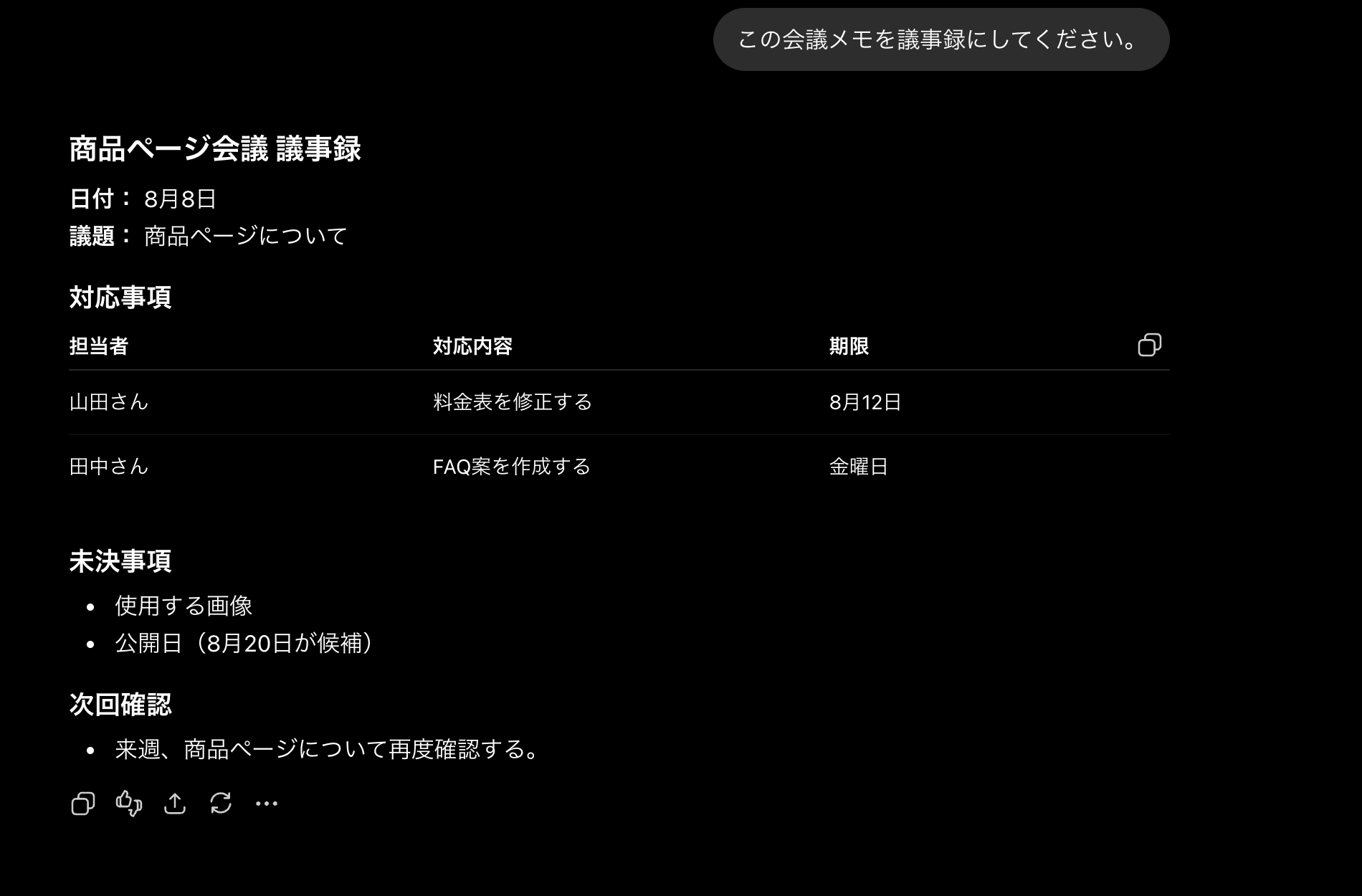
「この会議メモを議事録にしてください。」とだけ指示しました。
今回の出力では、次のように整理されました。
- 日付:8月8日
- 議題:商品ページについて
- 山田さん:料金表を修正する/期限は8月12日
- 田中さん:FAQ案を作成する/期限は金曜日
- 未決事項:使用する画像、公開日(8月20日が候補)
- 次回確認:来週、商品ページについて再度確認する
短い指示だけでも、元メモに書かれた担当者、期限、未決事項、次回確認をある程度読みやすく整理できました。
条件Bの結果
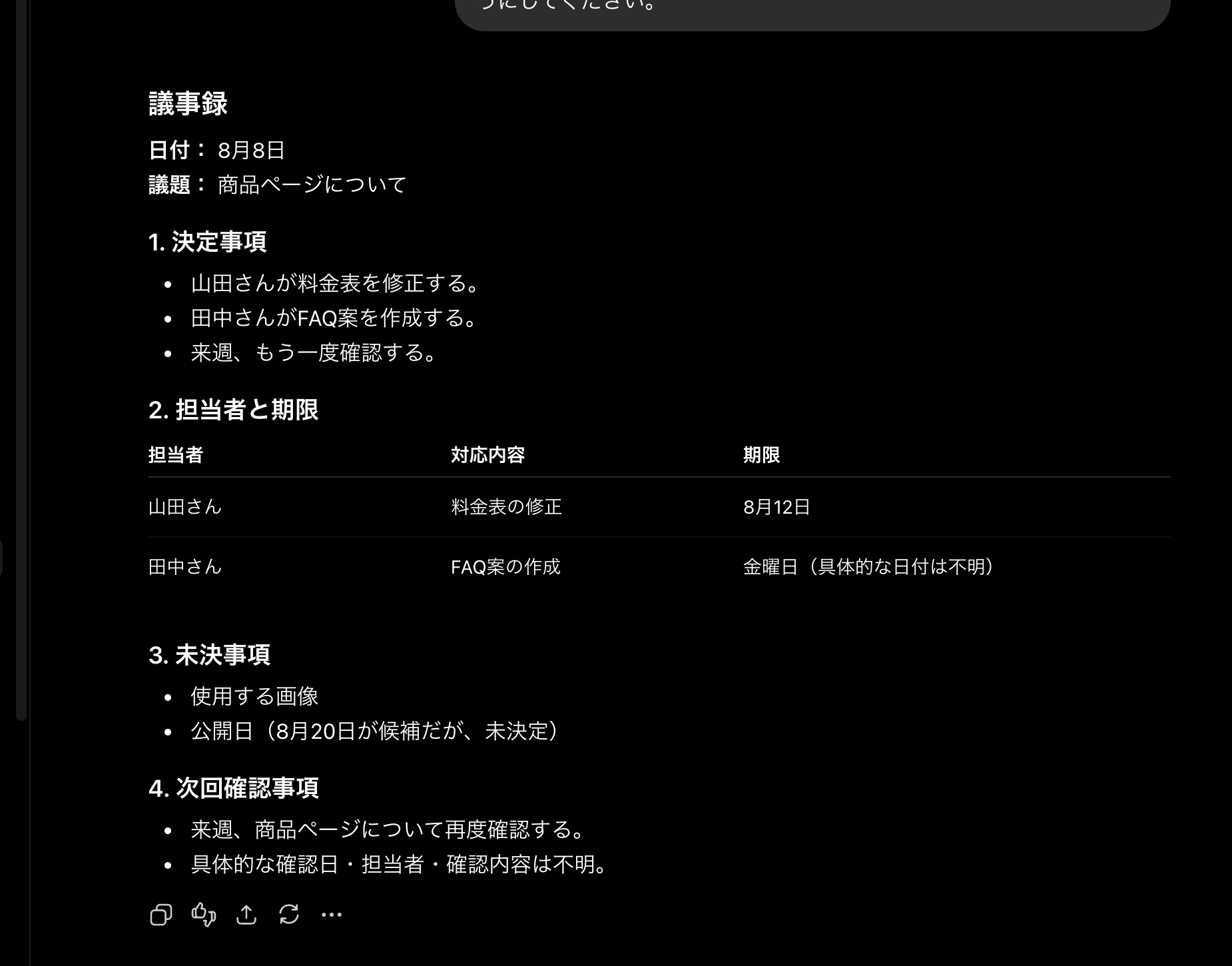
次の4項目への分類に加え、「メモに書かれていない情報は補完しない」「不明な情報は不明と分かるようにする」と指定しました。
- 決定事項
- 山田さんが料金表を修正する
- 田中さんがFAQ案を作成する
- 来週、もう一度確認する
- 担当者と期限
- 山田さん/料金表の修正/8月12日
- 田中さん/FAQ案の作成/金曜日(具体的な日付は不明)
- 未決事項
- 使用する画像
- 公開日(8月20日が候補だが未決定)
- 次回確認事項
- 来週、商品ページについて再度確認する
- 具体的な確認日・担当者・確認内容は不明
Bでは、指定した4項目に明確に分かれました。「金曜日」を具体的な日付へ変換せず、不明点を明示したことも確認できました。
人間による比較
| 確認項目 | 条件A | 条件B |
|---|---|---|
| 存在しない情報 | 今回提供された出力では勝手な確定を確認せず | 今回提供された出力では勝手な確定を確認せず |
| 未決定事項の扱い | 画像と公開日候補を未決事項へ整理 | 画像と公開日候補を未決事項へ明確に分類 |
| 担当者 | 山田さん・田中さんを元メモどおり整理 | 担当者と作業を独立項目で整理 |
| 期限 | 8月12日・金曜日を記載 | 金曜日は具体的な日付が不明と明示 |
| 不明情報 | 不明点の明示は限定的 | 次回確認の日付・担当者・確認内容を不明と表示 |
今回の検証ではBの方が確認しやすい形式でしたが、常にBの方が正確だとは判断していません。
出力後に必ず確認する5項目
1. 決定事項
「候補」「検討中」「未決定」が決定として書かれていないか確認します。
2. 担当者
発言者と担当者は同じとは限りません。メモに担当の記載がある箇所だけを採用します。
3. 期限
年月日、曜日、相対表現を確認します。基準日が不明なら勝手に日付へ変換しません。
4. 補完された情報
自然に見える背景説明でも、元メモにない内容は削除または要確認にします。
5. 未決事項と次回確認
何が決まっていないか、次回に何を確認するかが分かれているかを見ます。
この5項目の確認は、ツールを変えても人がやる作業として残ります。一方で「毎回貼り直す」「前回の会議を探す」「資料に作り直す」は、会議データを保存して扱えるツールなら発生しません。Notta Brainは無料プラン(クレカ登録不要)から試せます。
良かった点と困った点
良かった点
今回の検証では、Aでもある程度整理できました。Bでは4項目が明確に分かれ、「金曜日」の具体的な日付が不明であることや、次回確認に残る不明点を確認しやすくなりました。
困った点
今回のB出力では、「来週、もう一度確認する」が決定事項と次回確認事項の両方に含まれました。分類を指定しても重複や分類の妥当性は人間が確認する必要があります。
また、今回の1例では誤補完を確認しませんでしたが、別のメモでも防げるか、長いメモでも同じ結果になるかは未検証です。
ChatGPTだけで十分なケース・そろそろ限界なケース
短いメモがすでにあり、個人情報を除いたうえで項目整理だけをしたい場合は、ChatGPTを無料から試せます。ここで足りているなら、この先は読まなくて構いません。
この記事の検証で残った、4つの手作業
手順どおりにやれば議事録は作れます。ただし今回の検証では、作ったあとに人がやる作業が必ず残りました。
| 残った作業 | 今回の検証で起きたこと |
|---|---|
| 分類の重複を直す | 「来週、もう一度確認する」が、決定事項と次回確認事項の両方に入りました。分類を指定しても起きます |
| 毎回メモを貼り、指示を打ち直す | 会議ごとに新しい会話を開き、同じ条件付き指示を入力し直す必要があります |
| 前回の会議を自分で探す | ChatGPTは会話ごとに独立しています。「あの件はどうなったか」を横断して探せません |
| 資料の形に作り直す | 出力はテキストです。共有用のスライドや資料には、別途作り直しが要ります |
会議が月に1〜2回なら、この4つは手でやれば済みます。毎週発生していて、しかも整理したあとに資料化まで求められているなら、話が変わります。1回30分としても、月に2時間以上をこの手作業に使っている計算です。
長時間の音声を文字起こししたい、複数話者を分けたい、社内の機密情報を組織の管理下で扱いたい、承認フローや保存規程が必要な場合も、ChatGPTだけでなく組織承認済みの専用手段を検討してください。
専用ツールへ費用をかけるかどうかの判断基準は、AIだけで十分?専用サービスを選ぶ5つの条件で整理しています。条件を数値で伝えて整理させ、出力を自分で確認するという同じ進め方は、ChatGPTで勉強計画を作る方法でも使えます。
整理した先の「資料にする」まで、一続きにする
Notta Brainは、複数の会議データを横断して分析し、要約からスライド・画像の生成、PowerPoint形式での出力までを対象としたAIエージェントです。上に挙げた4つの手作業のうち、3つがそもそも発生しません。
| 残った作業 | ChatGPT | Notta Brain |
|---|---|---|
| 毎回メモを貼り、指示を打ち直す | 会議ごとに必要 | 会議データを保存して扱う |
| 前回の会議を自分で探す | 会話ごとに独立 | 複数の会議を横断してQ&A |
| 資料の形に作り直す | テキスト出力のみ | スライド・画像・PowerPointで出力 |
| 分類の重複を直す | 人が確認 | 人が確認 |
最後の1行は変わりません。AIが分類した結果を人が確認する必要がある点は、どちらも同じです。ここを自動化してくれるツールだと考えて契約すると、期待が外れます。
- 月8,000クレジット付与。ファイル保存容量20GB
- 無料のフリープランは月1,000クレジット(クレカ登録不要で試せます)
- テキスト回答・インターネット検索・エクスポートは無料プランでも無制限
- ただしスライド生成・画像生成・ナレッジQ&Aはクレジットを消費します。資料化まで毎週やる使い方だと、無料枠の1,000クレジットでは足りません
2026年9月6日に公式サイトで確認。付与クレジット数とプラン内容は変更されることがあります。最新の条件は公式サイトでご確認ください。
向いている人/議事録づくりが毎週のように発生している人。整理して終わりではなく、そのあとスライドや資料にするところまで求められている人。過去の会議をまたいで「あの件はどうなったか」を探すことがある人。PCで作業している人。
判断の順番としては、まず無料のフリープランで自分の会議データを1回通してみるのが確実です。スライド生成まで試して月1,000クレジットを使い切るなら、その使い方はプレミアムの対象です。使い切らないなら無料のままで足ります。
向いていない人/会議メモの整理だけで足りている人。会議が月に1〜2回の人。無料のChatGPTで完結しているなら、乗り換える理由はありません。また、社内の機密情報を扱う場合は、契約の前に所属組織の承認規程を確認してください。
当サイトでは未検証です。上記の機能・料金は2026年9月6日時点の公式サイト記載を確認したものです。左列の「残った作業」は本記事の検証で実際に起きたことです。導入前に、無料プランでご自身の会議データで確認してください。
文字起こしから資料化までを含めた全体の工程と費用は、議事録をAIで作るとき、ChatGPTだけで足りるのはどこまでかにまとめています。
よくある質問
会議音声をそのまま入れれば議事録になりますか?
この記事は音声の文字起こしを検証していません。音声認識、話者分離、録音同意など別の確認が必要です。
仕事の会議メモを入力してよいですか?
所属組織のルールと利用環境を確認してください。許可が不明なら入力せず、この記事のような架空データで試します。
ChatGPTが作った議事録は正しいですか?
正しいとは限りません。必ず元メモと照合し、担当者や参加者の確認を経てください。
まとめ
今回の検証では、「議事録にして」と頼むだけでも、架空メモをある程度整理できました。さらに整理項目、補完禁止、不明表示を指定すると、決定事項・未決事項・担当者・期限を確認しやすい形式になりました。
ただし、この指示で誤補完を必ず防げるわけではありません。
まずは架空メモで試し、出力後に決定事項、担当者、期限、補完、未決事項を照合してください。機密情報を扱う場合は、所属組織のルールと適切な利用環境が優先です。